

Primeiras instruções para o Claude
Clique no seu nome, no canto inferior esquerdo do Claude → Configurações → Conta. Dentro de Conta, procure o campo Instruções para o Claude:
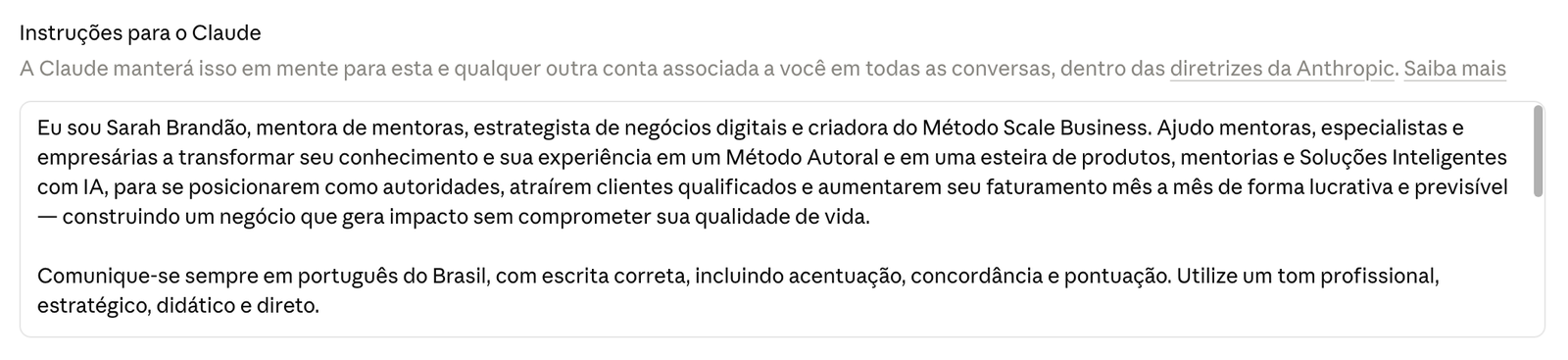
O que são as Instruções para o Claude
É um bloco de texto que o Claude lê antes de toda conversa, em qualquer lugar do aplicativo. Sem ele, cada conversa começa do zero e você explica tudo de novo. Com ele, o Claude já sabe quem você é, o que você vende, para quem e como você quer que ele trabalhe.
Não pule este passo. É ele que faz o Claude parar de dar respostas genéricas.
O que escrever: as 5 partes
- Quem eu sou
- Nome, profissão, área e há quanto tempo você trabalha com isso
- O que eu vendo e para quem
- Os seus produtos principais, com preço, e quem é a sua cliente
- Como você escreve
- Idioma, tom de voz e o formato de resposta que você prefere
- Como você trabalha comigo
- Perguntar antes de supor, mostrar antes de finalizar, avisar quando não souber
- O que você nunca faz
- As palavras e atitudes proibidas no seu negócio
Modelo para copiar e personalizar (troque o que está entre colchetes):
Quem eu sou: Eu me chamo [seu nome], sou [sua profissão] especializada em [sua área], há [tempo] anos.

O que eu vendo e para quem: Ajudo [quem é a sua cliente] a [a transformação que você entrega]. Vendo [produto principal, preço] e [outros produtos, preço].

Como você escreve: Sempre em português do Brasil, com acentuação correta, em tom [profissional e didático / acolhedor / direto]. Prefiro respostas organizadas, com passos claros e exemplos do meu negócio. Sem enrolação e sem teoria em excesso.

Como você trabalha comigo: Se faltar informação, me pergunte antes de supor. Antes de criar algo grande, me mostre a estrutura. Quando não tiver certeza de algo, me diga.

O que você nunca faz: Nunca me chame de "querida" ou "amiga": me trate por "você". Nunca invente dados, números ou depoimentos. Nunca use promessas milagrosas. [Outras regras do seu negócio.]
Pronto quando…
Ativando os recursos do Claude
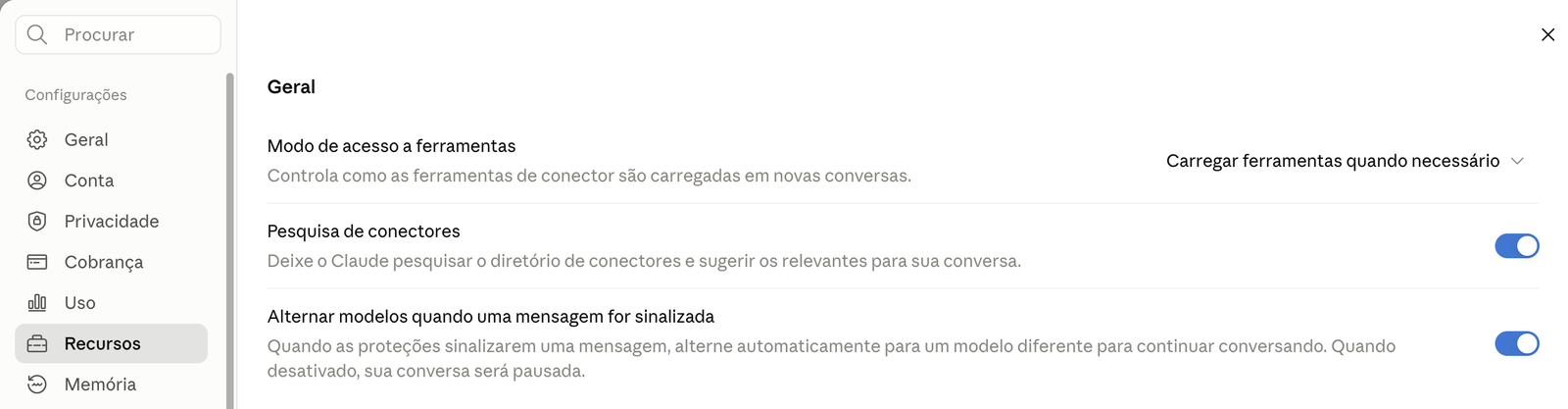
Pesquisa de conectores
Ative Pesquisa de conectores: o Claude pesquisa o diretório de conectores e sugere os que fazem sentido para a sua conversa. Deixe o Modo de acesso a ferramentas em Carregar ferramentas quando necessário: assim ele só carrega um conector quando precisa dele.
Lista de domínios permitidos
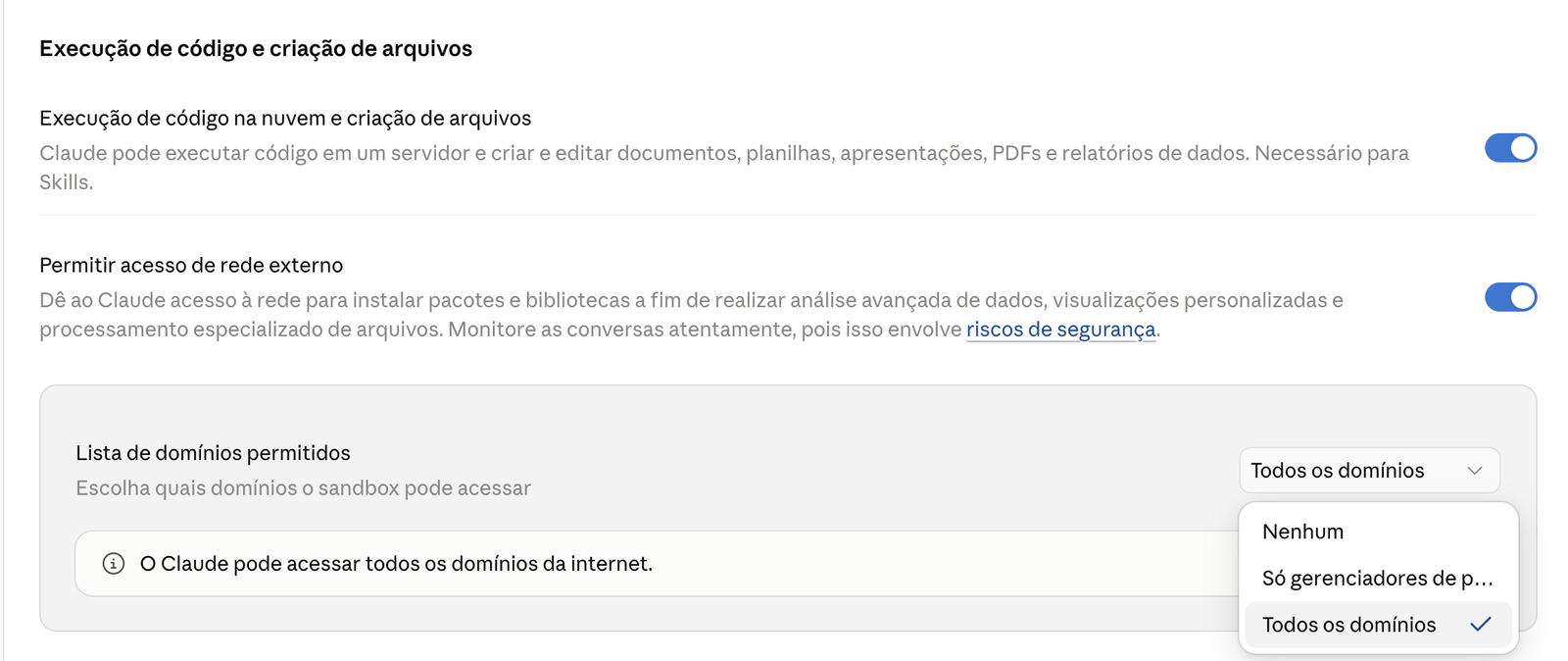
A lista fica dentro de Execução de código e criação de arquivos. Ative as duas opções:
- Execução de código na nuvem e criação de arquivos
- O Claude cria e edita documentos, planilhas, apresentações e PDFs. Necessário para as skills.
- Permitir acesso de rede externo
- O Claude acessa a internet para trabalhar com os seus arquivos.
Em Lista de domínios permitidos, escolha Todos os domínios.
Pronto quando…
Ativando a memória do Claude
Confira se as duas opções estão ligadas. Se não estiverem, ligue:
- Pesquisar e consultar conversas
- O Claude busca detalhes de conversas anteriores.
- Gerar memória a partir de conversas
- O Claude aprende sobre você e o seu negócio com o tempo.

Importar a memória de outro provedor opcional
Usa o ChatGPT ou outra IA? Traga o que ela já sabe sobre você:
- Em Importar memória de outros provedores, clique em Iniciar importação.
- Clique em Copiar para copiar o comando que aparece na tela.
- Cole esse comando numa conversa na sua outra IA (ex.: ChatGPT) e copie a resposta.
- Volte ao Claude, cole a resposta no campo Cole os detalhes da sua memória aqui e clique em Adicionar à memória.
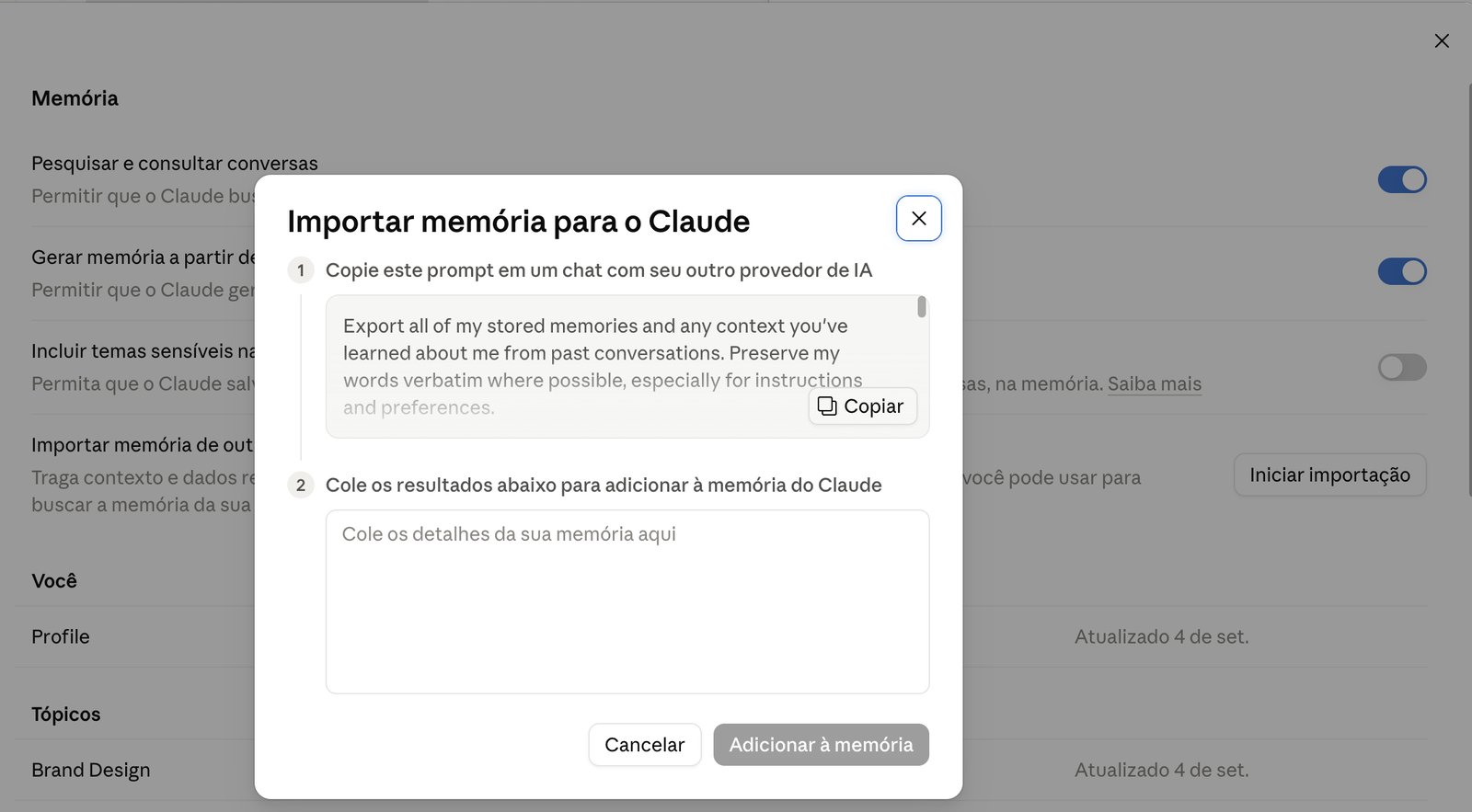
Revise antes de colar: apague o que for pessoal (família, saúde, viagens) e o que estiver errado.
Pronto quando…
Ativando o Claude in Chrome
O Claude in Chrome deixa o Claude abrir páginas e trabalhar no seu Chrome: pesquisar concorrentes, ler páginas, conferir a sua página de vendas.
- No Chrome, instale a extensão Claude in Chrome, pela loja de extensões do Chrome, e entre com a sua conta do Claude.
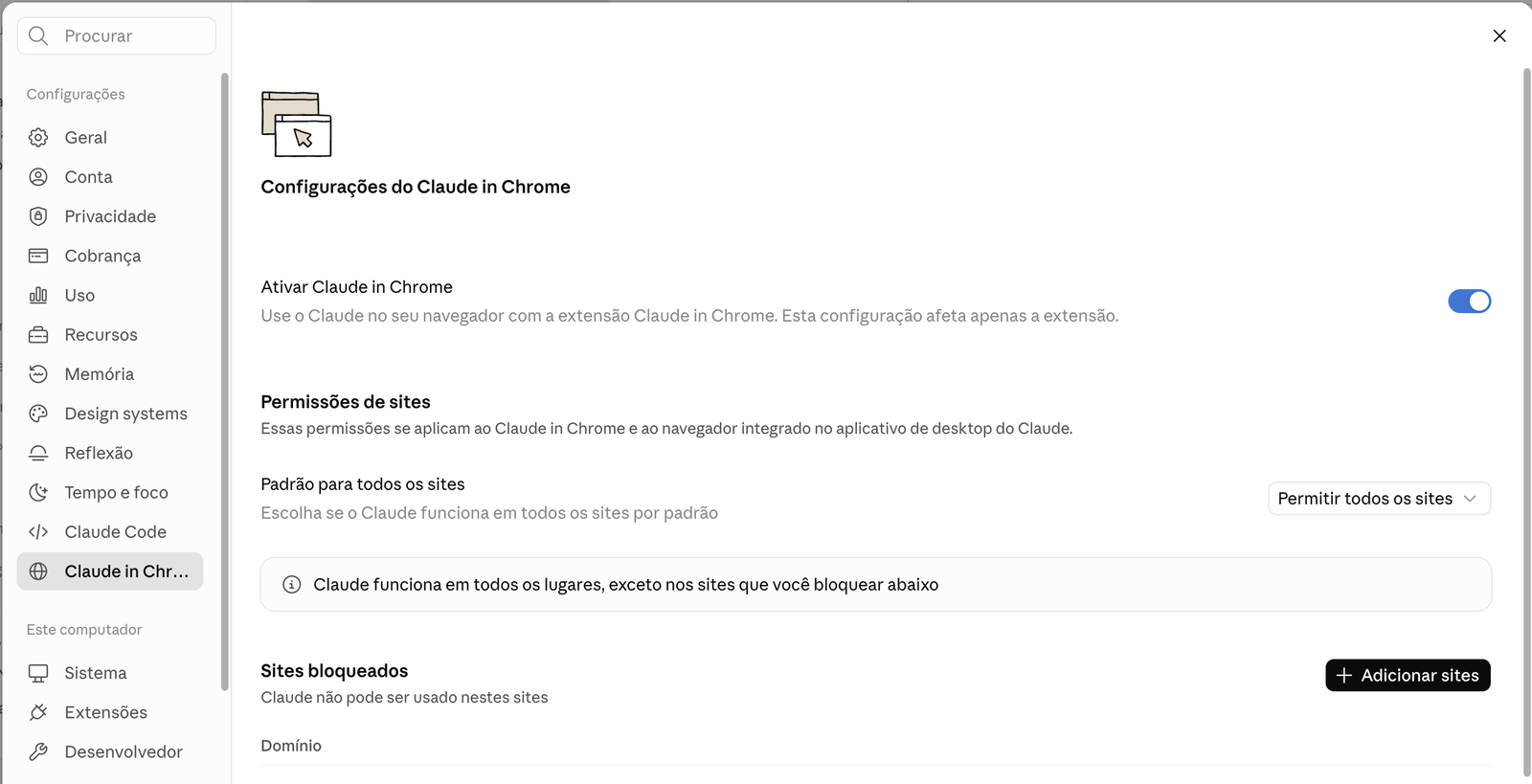
- No Claude, vá em Configurações → Claude in Chrome e ative Ativar Claude in Chrome.
- Em Padrão para todos os sites, escolha Permitir todos os sites. Se quiser impedir o Claude em algum site, use Adicionar sites, em Sites bloqueados.
O Claude só lê o que você autorizar. Ele não entra nas suas mensagens, não altera as suas contas e não publica nada.
Pronto quando…
Quais extensões ativar no Claude
Uma extensão deixa o Claude trabalhar direto no seu computador e nos programas que você usa.
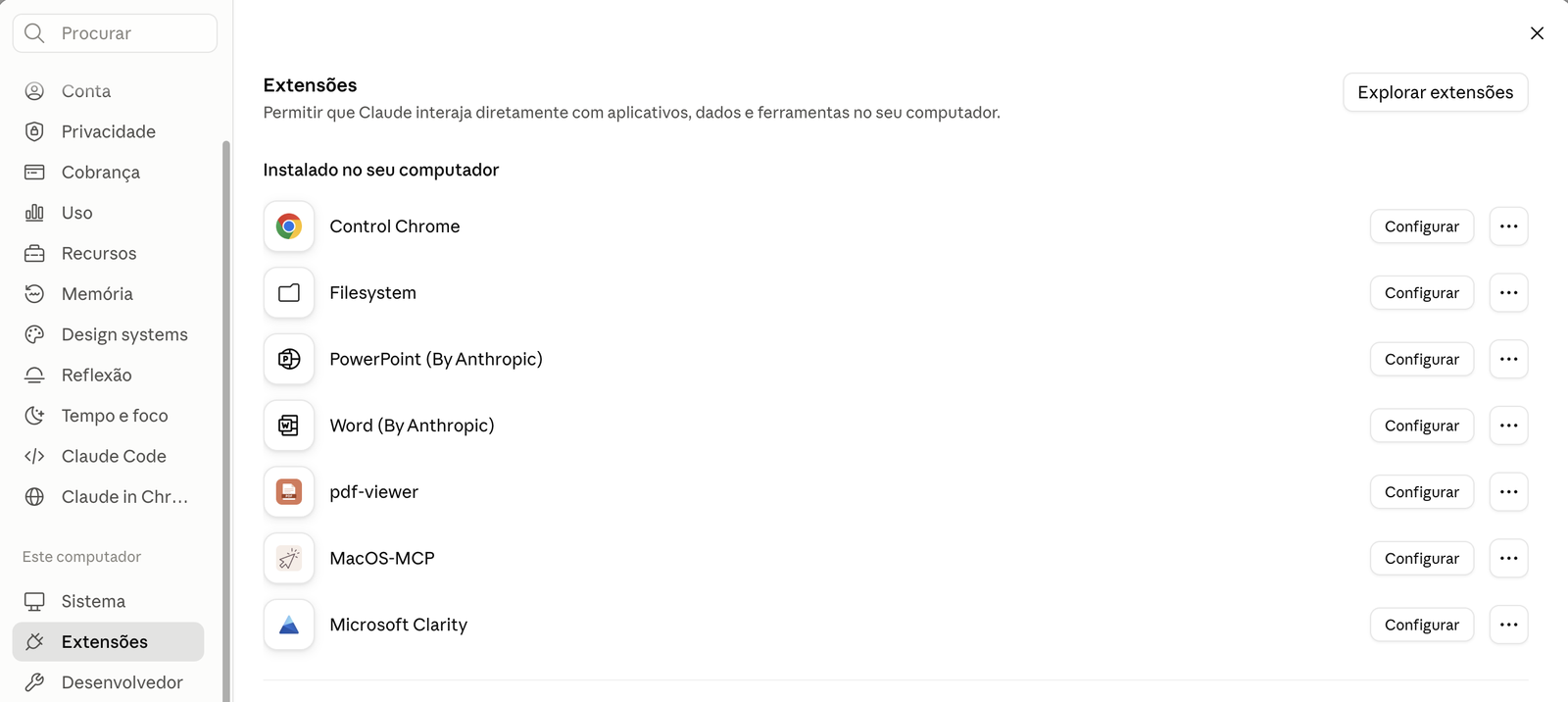
- Filesystem
- Deixa o Claude criar, ler e organizar pastas e arquivos no seu computador.
- Word By Anthropic
- Abre, escreve e ajusta documentos direto no seu Word.
- PowerPoint By Anthropic
- Monta e ajusta apresentações direto no seu PowerPoint.
- pdf-viewer
- Lê e mostra arquivos PDF na conversa.
Para instalar: em Explorar extensões, clique na extensão → Instalar → autorize quando o computador perguntar. Depois de instalada, ela aparece em Instalado no seu computador, com o botão Configurar. Na Filesystem, escolha as pastas que o Claude pode acessar (ex.: Documentos).
Não conectou? Quase sempre é permissão do computador. No Mac: Ajustes do Sistema → Privacidade e Segurança → Arquivos e Pastas (para a Filesystem) e Automação (para o Word e o PowerPoint). Libere o Claude, feche e abra o Claude de novo.
Pronto quando…
Ativando conectores
Com um conector, o Claude acessa e trabalha dentro de uma ferramenta que você já usa. Em vez de você abrir a planilha, copiar, colar no Claude e copiar a resposta de volta, você pede e ele faz tudo direto.
Os conectores ficam no grupo Personalização das Configurações. Para conectar: abra a aba Descobrir, procure a ferramenta pelo nome (ex.: Canva, Notion), clique nela e entre com a conta da ferramenta para autorizar. Os conectores que você já ligou aparecem na aba Meus. O Claude não acessa nada sem a sua permissão, e você pode desconectar quando quiser.
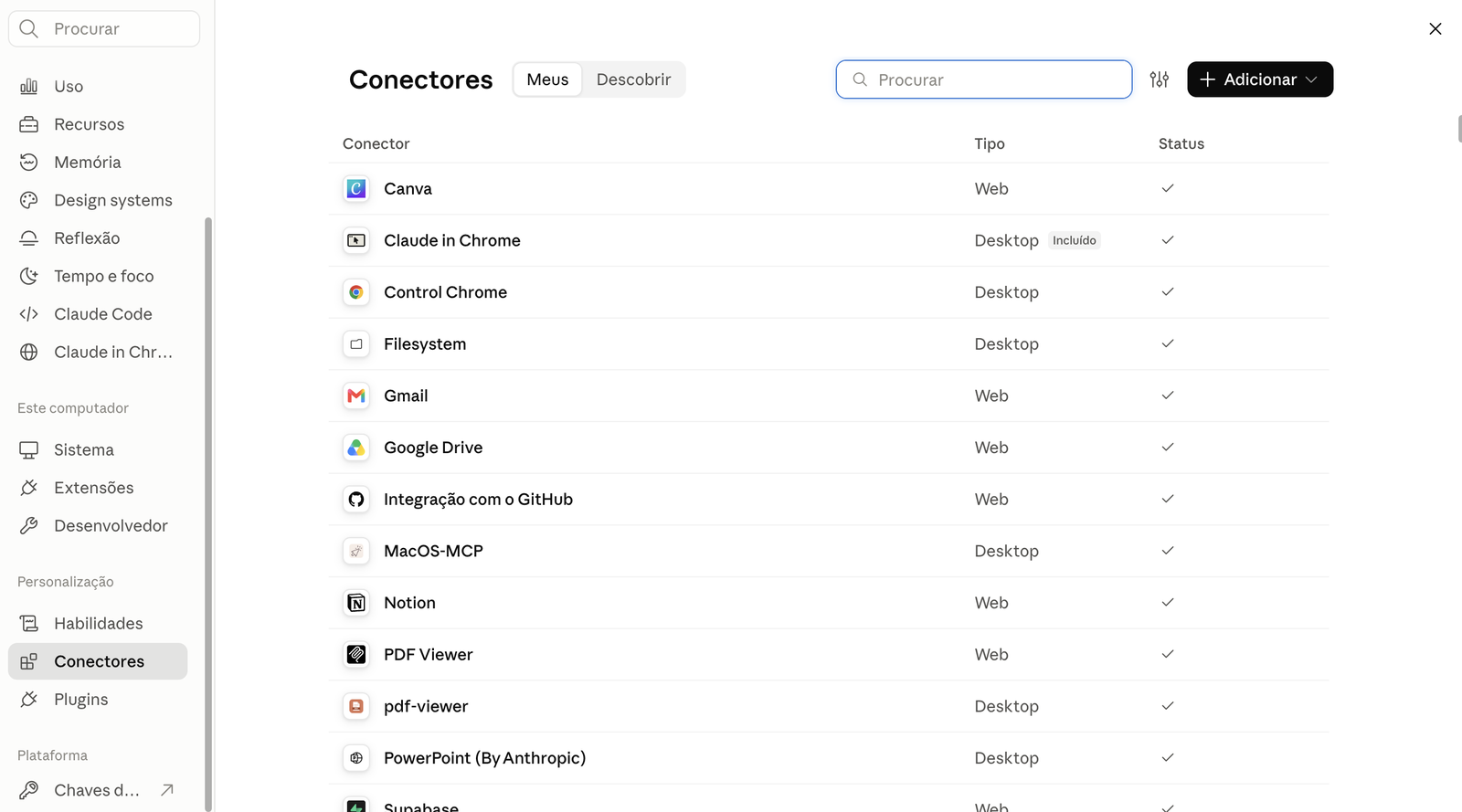
- Google Drive
- Lê e encontra os seus documentos, planilhas e apresentações."Leia a minha planilha de clientes no Drive e crie um relatório."
- Notion
- Acessa as suas bases de dados, cria e edita páginas."Consulte a minha base de clientes no Notion e me mostre quem está com sessão atrasada."
- Canva
- Lê os seus designs e cria peças novas."Leia a minha proposta comercial no Canva e me diga o que melhorar."
- Google Agenda
- Consulta e cria eventos na sua agenda."Quais horários eu tenho livres na quinta à tarde?"
- Gmail
- Procura e lê os seus e-mails."Resuma os e-mails de clientes desta semana."
Com a Pesquisa de conectores ligada (Passo 2), o Claude também sugere sozinho o conector certo quando você pede algo.
Pronto quando…
Ativando plugins
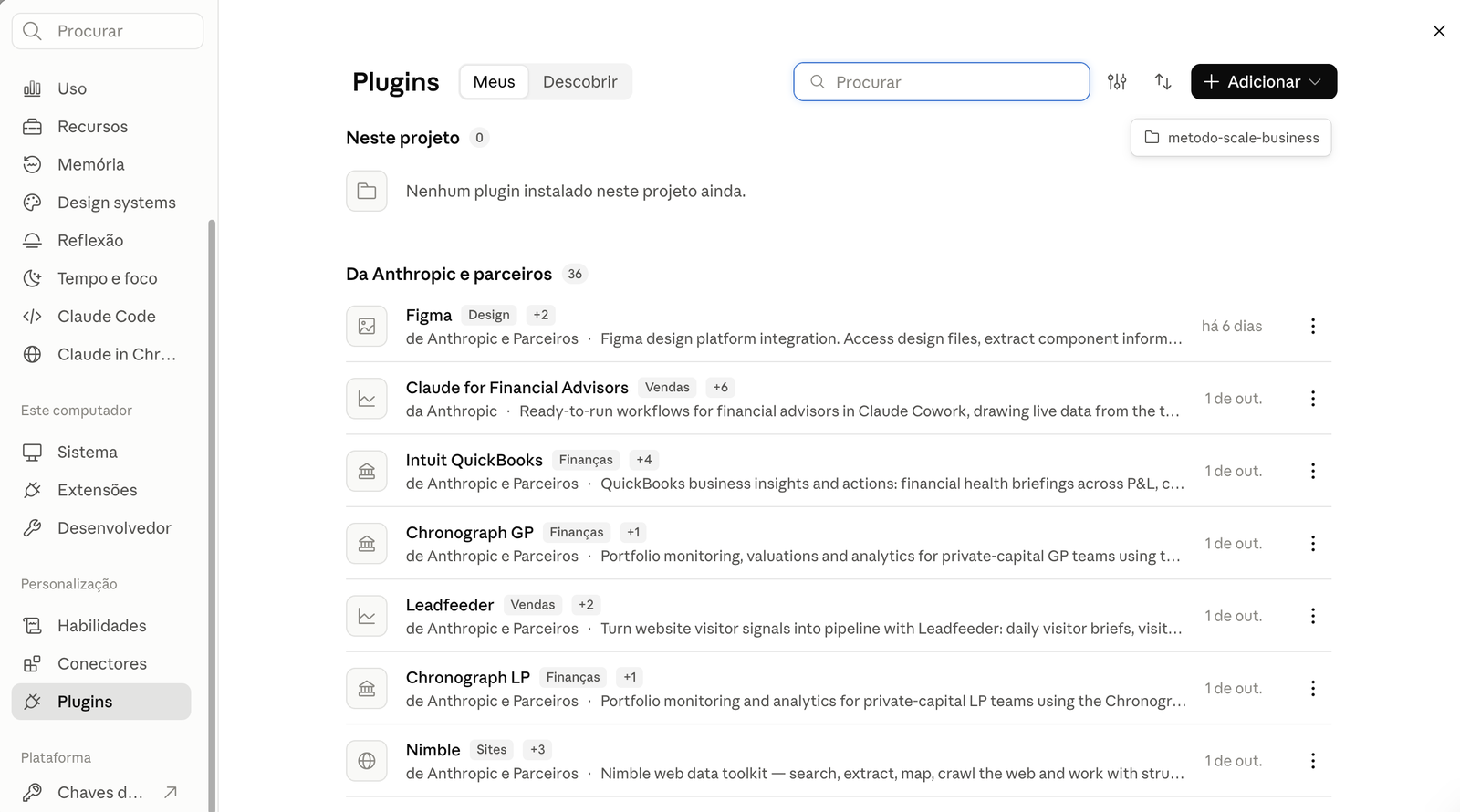
Um plugin é um pacote pronto para um tipo de trabalho. Ele junta o conector da ferramenta com skills que já sabem o que fazer com ela. Exemplo: o conector do Canva liga o Claude ao seu Canva; o plugin do Canva traz, além da ligação, skills prontas como redimensionar uma peça para as redes sociais, criar várias peças de uma vez e conferir se o design segue a sua marca.
- Conector
- A ligação do Claude com a ferramenta.
- Plugin
- A ligação mais as instruções prontas para trabalhar com ela. Se a ferramenta tem plugin, prefira o plugin.
Para instalar: abra a aba Descobrir, procure o plugin pelo nome, clique nele e instale. Se ele pedir, autorize a conta da ferramenta. Os plugins instalados aparecem na aba Meus.
Pronto quando…
Instalando as suas primeiras skills
Uma skill é um jeito de trabalhar que o Claude aprende uma vez e usa sempre. Em vez de explicar toda vez como você quer um resumo, um prompt melhor ou uma pasta organizada, você instala a skill e o Claude já sabe o que fazer.
Antes de começar: a Execução de código e criação de arquivos precisa estar ligada (Passo 2). Sem ela, as skills não funcionam. Em algumas versões do Claude, as skills aparecem em Configurações › Capacidades.
Para instalar:
- Clique em Baixar na skill que você quer. O arquivo vem em .zip: não descompacte.
- No Claude, vá em Personalizar → Habilidades e envie o arquivo .zip.
- Confira se a skill aparece na lista, ligada.
O arquivo "todas-as-skills" traz as 10 skills juntas. Abra esse arquivo uma vez para separar as 10 e envie cada .zip de dentro dele para o Claude.
- melhorar-prompts
- Transforma um pedido vago num comando preciso e explica o que mudou, para você aprender.Baixar
- criar-skill
- Transforma o pedido que você repete toda semana numa skill sua.Baixar
- economia-tokens
- Ensina a gastar menos do seu plano: modelo certo, projetos organizados, conversas mais curtas.Baixar
- memory-management
- Faz o Claude entender as siglas, os apelidos e os termos do seu negócio, como alguém da sua equipe.Baixar
- organizar-pastas
- Cria a estrutura de pastas do seu negócio no computador, com o que vai em cada pasta.Baixar
- organizador-de-arquivos
- Arruma a bagunça: encontra duplicados e organiza os arquivos, com a sua aprovação.Baixar
- resumo-de-arquivos
- Lê e resume PDFs, documentos e planilhas, inclusive vários de uma vez.Baixar
- audio-em-texto
- Transforma a transcrição dos seus áudios em texto profissional (e-mail, post, proposta).Baixar
- automacoes-simples
- Encontra as tarefas repetitivas do seu negócio e monta uma instrução pronta para cada uma.Baixar
- design-de-site
- Cria páginas com design de verdade, que não parecem modelo pronto.Baixar
Teste agora: abra uma conversa nova e escreva: "Use a skill melhorar-prompts para melhorar este pedido: faça um post sobre o meu produto."
Pronto quando…
Cuidando da privacidade dos seus dados
Aqui fica a opção Ajude a melhorar o Claude (em inglês, Help improve Claude).
- Ligada
- A Anthropic pode usar as suas conversas para treinar e melhorar o Claude.
- Desligada
- As suas conversas novas não entram no treinamento.
Usa o Claude com dados de clientes, propostas ou números do negócio? Vale considerar desligar. A escolha é sua, e você pode mudar quando quiser.
Para uma conversa pontual que você não quer guardar, use a conversa anônima: ela não entra no treinamento.
Pronto quando…